매년 사용하는 달력, 이제는 직접 디자인해보는 건 어떨까요?
일러스트레이터에서 달력 기본 틀을 만들고, 포토샵으로 원하는 이미지를 생성해 넣으면 초보자도 손쉽게 나만의 맞춤형 달력을 제작할 수 있습니다. 이번 아티클에서는 일러스트레이터와 포토샵을 활용한 달력디자인 꿀팁을 알려드리겠습니다.

📌 목차
1. 달력 템플릿 공유 (일러스트레이터)
2. 일러스트레이터로 쉽게 달력 만들기
3. 포토샵 생성형 AI로 사진 보정하기
달력 템플릿 공유 (일러스트레이터)
아티클에서 제공하는 달력 템플릿 파일을 다운로드하고 손쉽게 달력디자인 해보세요. 일러스트레이터에서 색상과 폰트를 자유롭게 변경할 수 있으며, 원하는 이미지를 삽입하면 바로 활용 가능한 달력이 완성됩니다. 해당 템플릿은 A4 사이즈로 제작되었습니다.
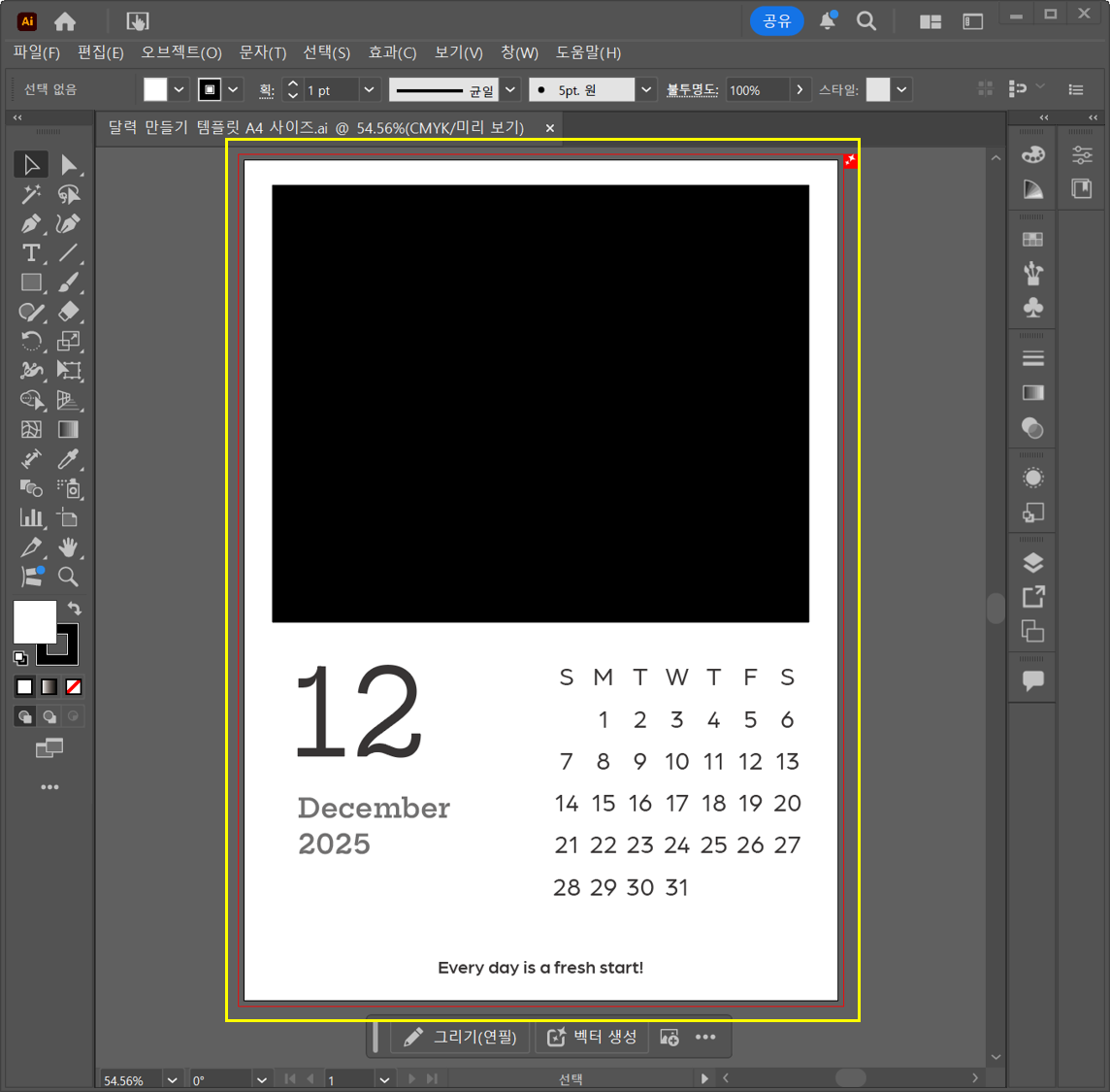
일러스트레이터로 쉽게 달력 만들기
일러스트레이터에서 직접 달력 만들기를 할 때는 ‘탭(Tabs)’ 패널을 활용하면 간격 맞추기가 훨씬 간편해집니다. 텍스트 상자 안에서 일정한 간격으로 날짜를 정렬할 수 있어, 깔끔하고 균형 잡힌 달력 구조를 빠르게 완성할 수 있죠. 일러스트레이터 탭 패널로 매년 새로운 달력도 쉽게 업데이트해보세요. 일러스트레이터 활용에 익숙하지 않다면, 일러스트레이터 신기능을 활용하여 더욱 간편하게 디자인해보세요.

- 좌측 ‘도구’ 패널 > ‘텍스트 도구’ 클릭
- 대지 위에 마우스 드래그하여 텍스트 상자 만들기 > 요일과 날짜 입력하기
(요일은 띄어쓰기 없이 입력하고 ‘Enter’ 키로 줄바꿈, 날짜도 띄어쓰기 없이 연속 입력)

- ‘Ctrl + Shift + T’ 단축키를 눌러 ‘탭’ 패널 열기
- ‘탭‘ 패널 우측의 자석 아이콘 클릭하여 텍스트 상자에 패널 놓기
- ‘가운데 정렬 탭’ 클릭

1. ‘탭’ 패널 > 눈금자를 클릭해 탭 스톱 추가하기
(원하는 간격으로 탭 스톱을 2개 추가한 뒤, [탭 반복]을 선택하면 손쉽게 여러 탭을 만들 수 있습니다.)

1. 글자 사이에 커서를 두고 ‘Tab’ 키 입력하기 > ‘요일’ 행 맨 앞에서 ‘Tab’ 키를 한 번 더 누르기

- 좌측 ‘도구’ 패널 > ‘선택’ 도구 클릭
- 텍스트 상자 오른쪽 모서리 핸들을 드래그해, ‘요일’ 행의 마지막 글자 ‘S’에 맞춰 폭 조절하기
- ‘날짜’ 열 맨 앞에 커서를 두고 ‘Tab’ 키로 각 달에 맞게 날짜 간격 조정하기
- 나머지 날짜 행의 맨 앞에 커서를 두고 ‘Tab’ 키로 열 맞추기
이렇게 완성된 달력 템플릿은 각 달에 맞춰 Tab 키로 손쉽게 수정할 수 있으며, 텍스트의 폰트와 색상도 자유롭게 변경할 수 있습니다.
포토샵 생성형 AI로 사진 보정하기
포토샵의 생성형 AI 기능을 활용하면 달력에 들어갈 이미지를 한층 특별하게 보정할 수 있습니다. 인물 사진을 불러온 뒤 불필요한 배경을 깔끔하게 제거하거나, 새로운 배경을 생성해 분위기를 바꿀 수 있죠. 디자인 경험이 많지 않더라도 어도비 앱 추천 받기를 이용하면 자신에게 꼭 맞는 앱과 워크플로우를 쉽게 찾을 수 있습니다.

1. 포토샵에서 편집할 사진 열기 > 상황별 작업 표시줄에서 ‘배경 제거’ 버튼 클릭
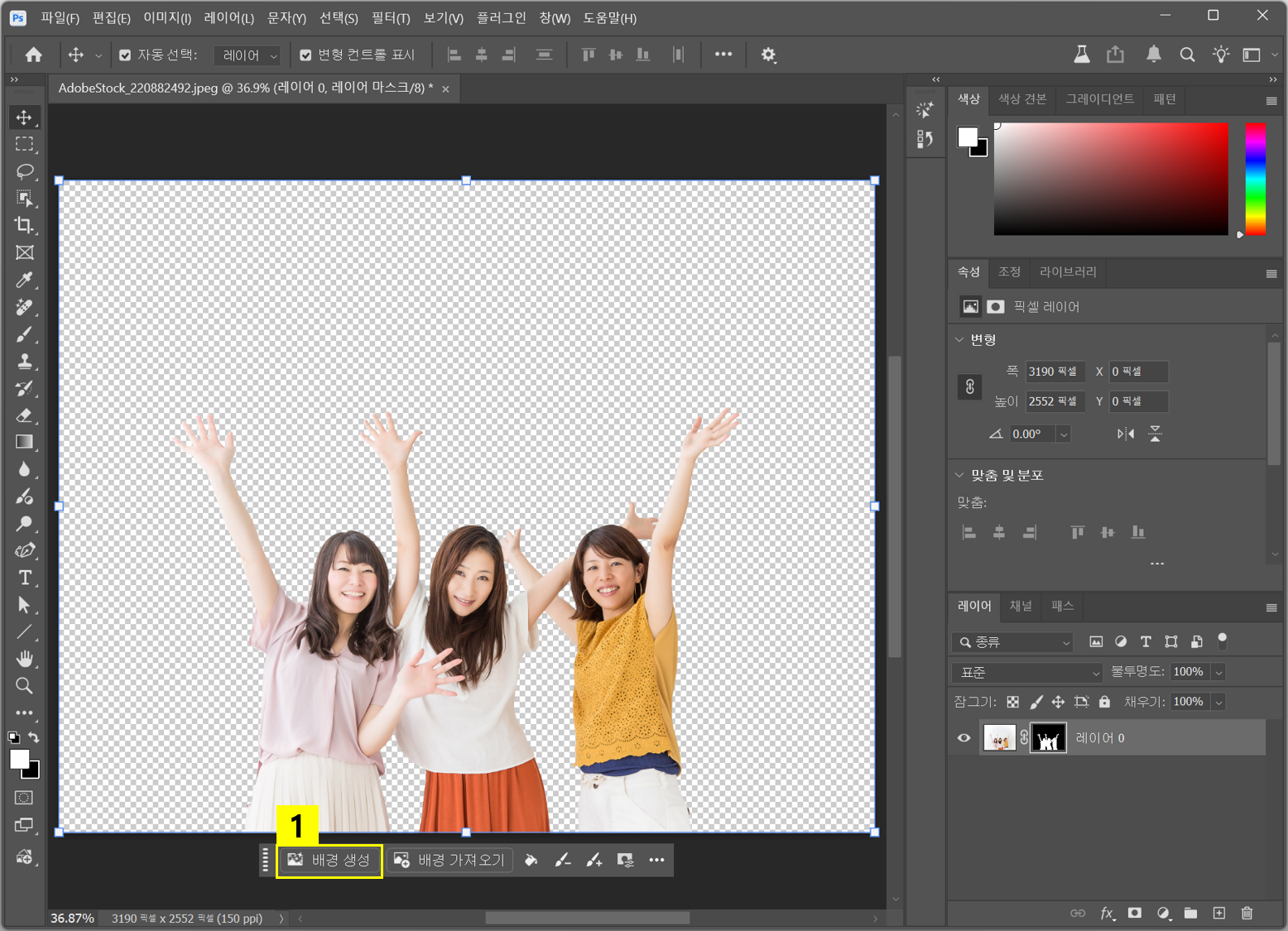
1. 상황별 작업 표시줄 > ‘배경 생성’ 버튼 클릭

- 프롬프트 입력창에 원하는 배경 이미지 설명 입력하기
- ‘생성’ 버튼 클릭

1. 생성된 배경 이미지 확인하기
2. 우측 ‘속성’ 패널 > ‘변경’ 옵션에서 원하는 결과 선택하기

1. 좌측 ‘도구’ 패널 > ‘올가미 도구’ 클릭
2. 사진에서 의상 영역 드래그하여 선택
3. 상황별 작업 표시줄 > ‘생성형 채우기’ 버튼 클릭

1. 프롬프트 입력창에 원하는 의상 설명 입력하기
2. ‘생성’ 버튼 클릭
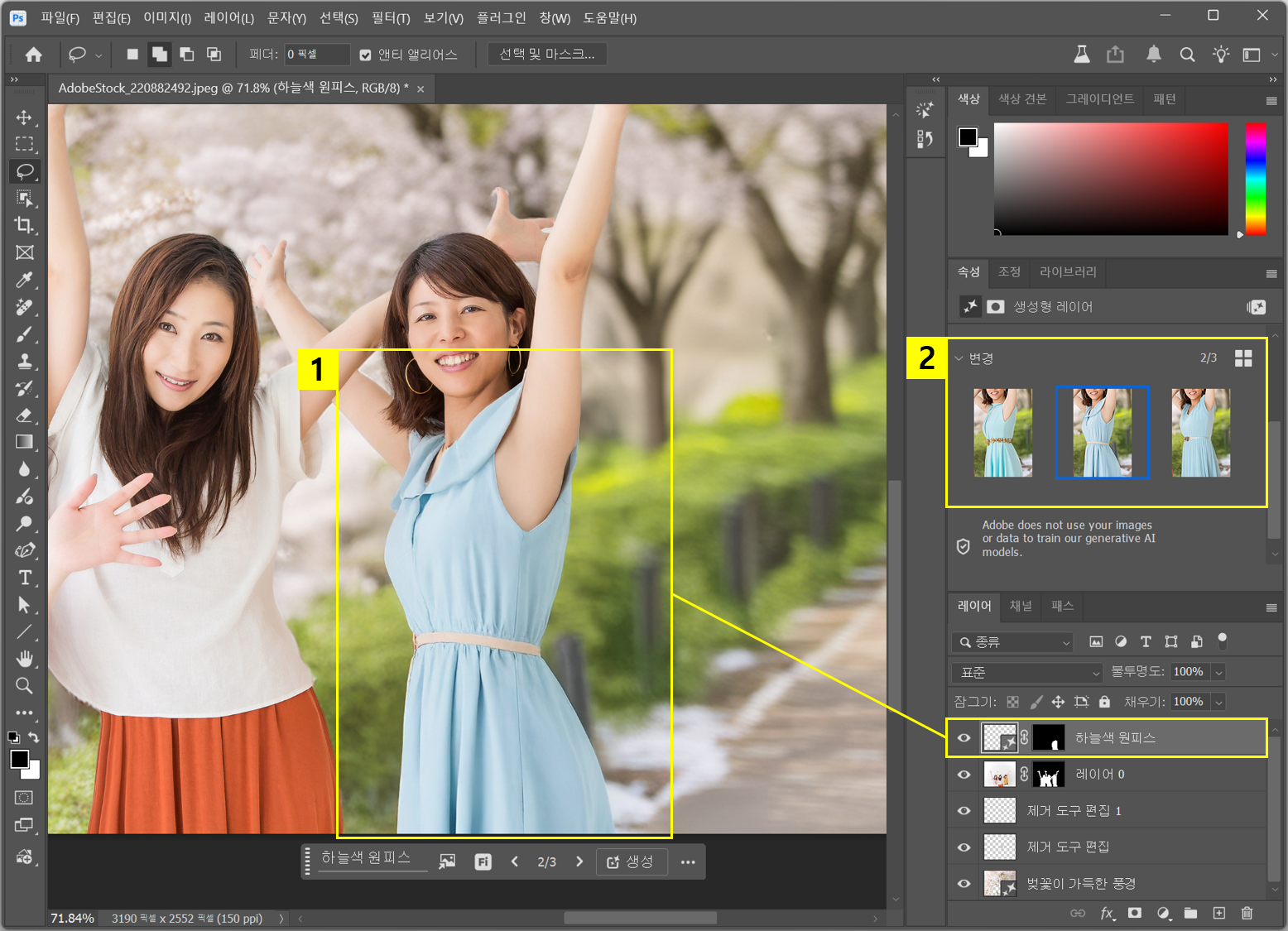
- 생성된 의상 이미지 확인하기
- 우측 ‘속성’ 패널 > ‘변경’ 옵션에서 원하는 결과 선택하기

포토샵으로 보정한 이미지를 달력 템플릿에 삽입하면 맞춤형 달력이 완성됩니다. 텍스트와 색상 조합을 더해 달력배경화면이나 인쇄용 달력으로 활용해보세요. 작업이 끝난 후에는 크리에이티브 클라우드 저장소를 활용해 결과물을 공유하거나, 다양한 기기에서 바로 불러와 이어서 편집할 수 있습니다.

어도비 포토샵과 일러스트레이터를 함께 활용하면, 달력 만들기는 물론 달력배경화면과 달력디자인까지 인상적인 콘텐츠를 쉽고 빠르게 완성할 수 있습니다. 달력템플릿으로 시작해, 나만의 감각을 담은 달력을 지금 바로 제작해 보세요.
👉 어떤 앱이 나에게 가장 잘 맞을지 고민된다면, 어도비 앱 추천 받기를 이용해보세요.
지금 크리에이티브 클라우드 구독하고, 매일의 순간을 특별한 디자인으로 남겨 보세요.