목차
1️⃣ 애크로뱃으로 PDF 문서 보안을 하는 이유는 무엇인가요?
2️⃣ PDF 내 암호를 추가하는 방법
3️⃣ PDF 암호 보안 정책 생성 및 재사용하는 방법
애크로뱃으로 PDF 문서 보안을 하는 이유는 무엇인가요?
기업 내부 문서나 프로젝트 제안서, 계약서 등은 외부 유출 시 큰 손실로 이어질 수 있습니다. 이때 애크로뱃의 고급 보안 기능을 활용하면, 단순히 문서에 PDF 비밀번호를 설정하고 PDF 암호 해제하는 수준을 넘어 인쇄, 복사, 편집 등 세밀한 접근 권한을 설정해 문서를 보호할 수 있죠.

타 프로그램에서도 기본적인 PDF 암호 설정은 가능하지만, 업데이트가 불규칙해 장기적으로 보안이 취약할 수 있는데요. 게다가 비표준 형식으로 암호를 적용해 다른 프로그램에서 열리지 않거나 오류가 발생할 가능성이 높죠. 반면 애크로뱃은 지속적인 보안 업데이트와 국제 표준 기반의 암호화 기술을 지원해 업무 문서를 장기간 안정적으로 관리할 수 있어요.
1. PDF 내 암호를 추가하는 방법
문서를 보호하는 가장 기본적이면서 강력한 방식은 문서 전체에 PDF 암호 설정하는 것입니다. 애크로뱃을 활용하면 전문 지식이 없어도 PDF 비밀번호 설정이나 인증서를 통해 즉시 보안을 강화할 수 있어요. 암호나 인증서에 대한 정보가 있다면, 손쉽게 PDF 암호 해제도 가능합니다.

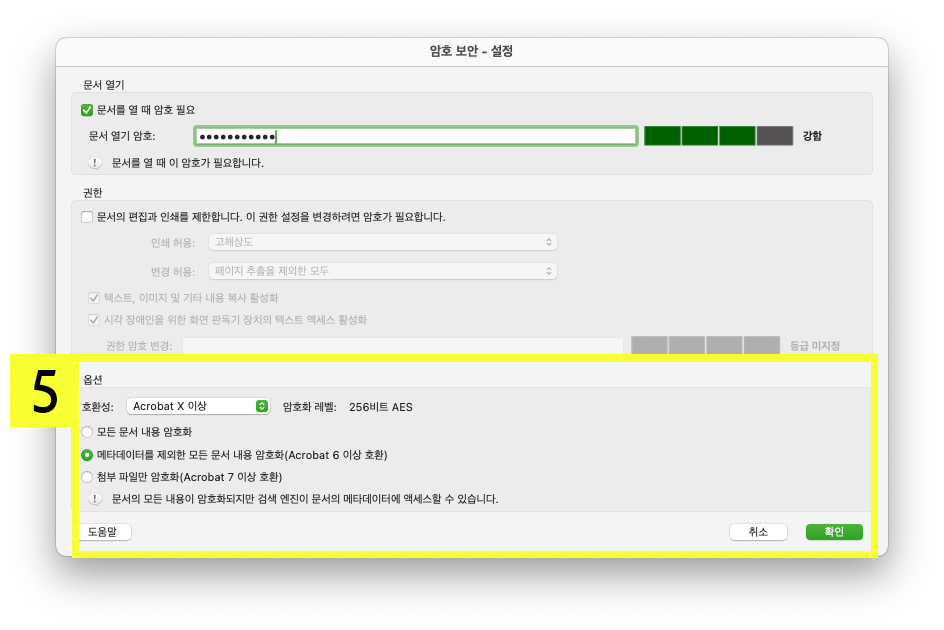
- 옵션 ‘메타데이터를 제외한 모든 문서 내용 암호화’ 선택 > ‘확인’ 선택
문서 본문은 공개하되, 내부 참고용 첨부파일만 별도로 보호해야 하는 경우도 있습니다. 이럴 땐 애크로뱃 프로의 ‘Encrypt attachments only’ 기능을 활용해 첨부 자료만 암호를 설정해 보세요. 제안서나 보고서에 내부 재무자료나 견적서 등을 첨부할 때 유용해요.

- ‘첨부 파일만 암호화’ 선택 > ‘확인’ 선택
2. PDF 암호 보안 정책 생성 및 재사용하는 방법
매번 문서마다 동일하게 PDF 비밀번호나 접근 권한을 설정하는 것은 비효율적으로 느껴질 수 있는데요. 애크로뱃에서는 자주 사용하는 보안 설정을 저장할 수 있어요. PDF 암호 설정 자동화를 통해 회사 내부 문서처럼 일관된 보안 수준을 유지해야 하는 문서 관리 시 작업 효율을 높일 수 있죠.

- ‘모든 도구’ > ‘PDF 암호’ > ‘보안 정책 관리’ 선택
- ‘새로 만들기’ 선택
- ‘암호 사용’ > ‘다음’ 선택
- ‘이 설정을 정책으로 저장’ 선택 > 정책 이름 및 설명 입력 > ‘다음’ 선택
- 문서 열기 암호 입력 > ‘확인’ 선택
👉 애크로뱃 PDF 고급 암호 기능 팁을 확인하고, 문서 공유 목적에 맞게 PDF에 암호 설정을 하는 방법을 알아보세요.
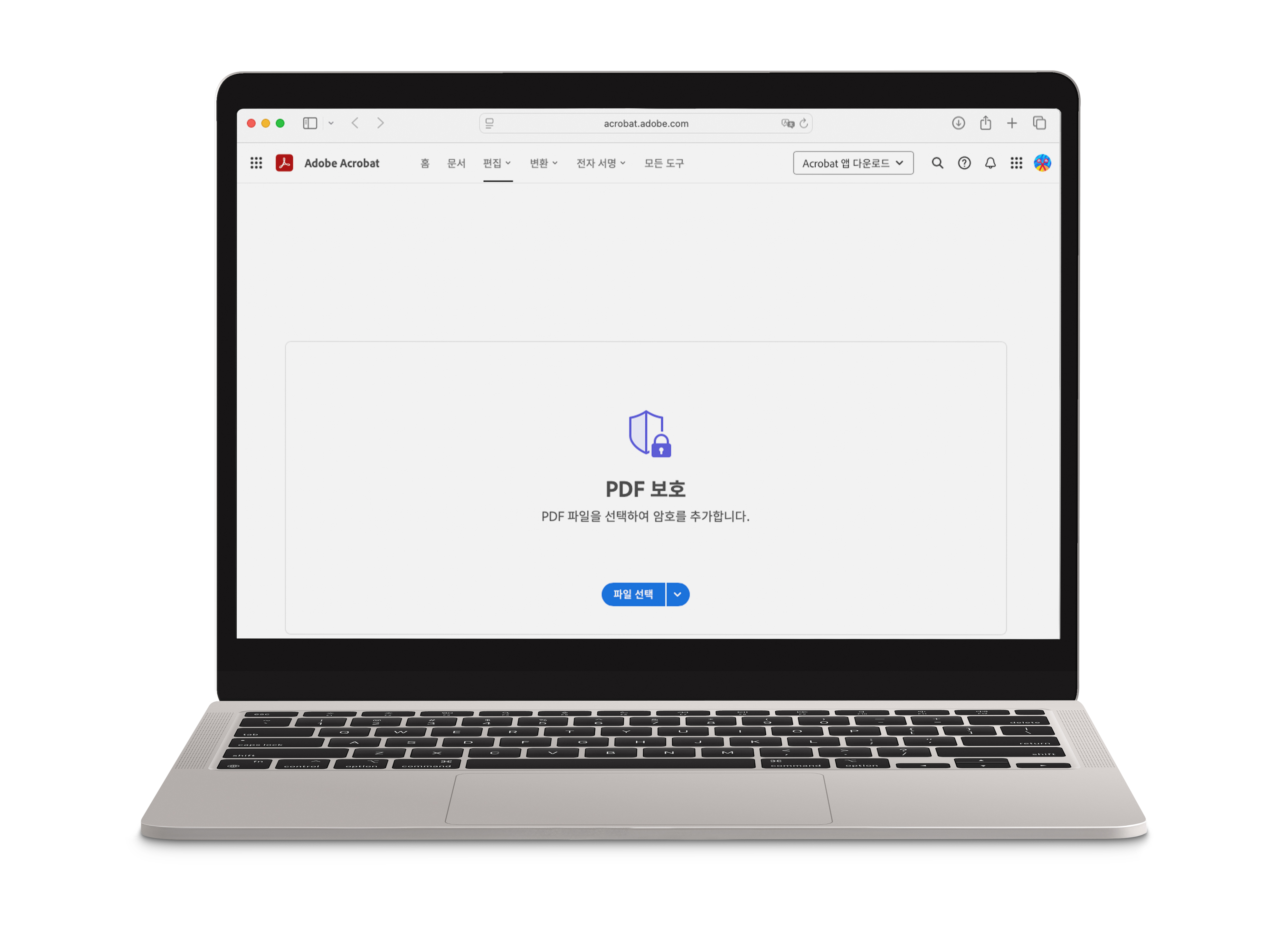
애크로뱃의 고급 PDF 암호화 기능으로 문서 보안을 한 단계 강화해 보세요. 지금 온라인 애크로뱃에서는 프로그램 설치 없이도 클릭 한 번으로 PDF 비밀번호 설정이 가능합니다.
👉 이 외에도 애크로뱃을 활용한 PDF 암호 해제 방법도 함께 확인해 보세요
PDF 암호 해제를 위한 팁 | Adobe
PDF 암호 해제 방법과 복구 기술, 법적·윤리적 고려사항부터 보안 강화 팁까지. 무차별 대입, 레인보우 테이블, 사전 공격 등 다양한 접근법과 함께 PDF 보안을 안전하게 관리하는 방법을 알아보
www.adobe.com
PDF 암호 설정뿐만 아니라 첨부 파일 보호, 보안 정책 생성 등 고급 기능을 제한 없이 사용해 보고 싶다면, 애크로뱃을 구독해 보세요.