증명사진은 여권, 면허증, 이력서 제출 등 다양한 상황에서 꼭 필요합니다. 하지만 용도마다 요구되는 증명사진 사이즈와 증명사진 규정이 조금씩 다르기 때문에 헷갈리기 쉽죠.
이번 아티클에서는 증명사진규격픽셀 정리와 함께, 가지고 있는 사진 한 장을 활용해 포토샵으로 여러 용도에 맞게 증명사진 편집하는 방법을 알려드리겠습니다.
📌 목차
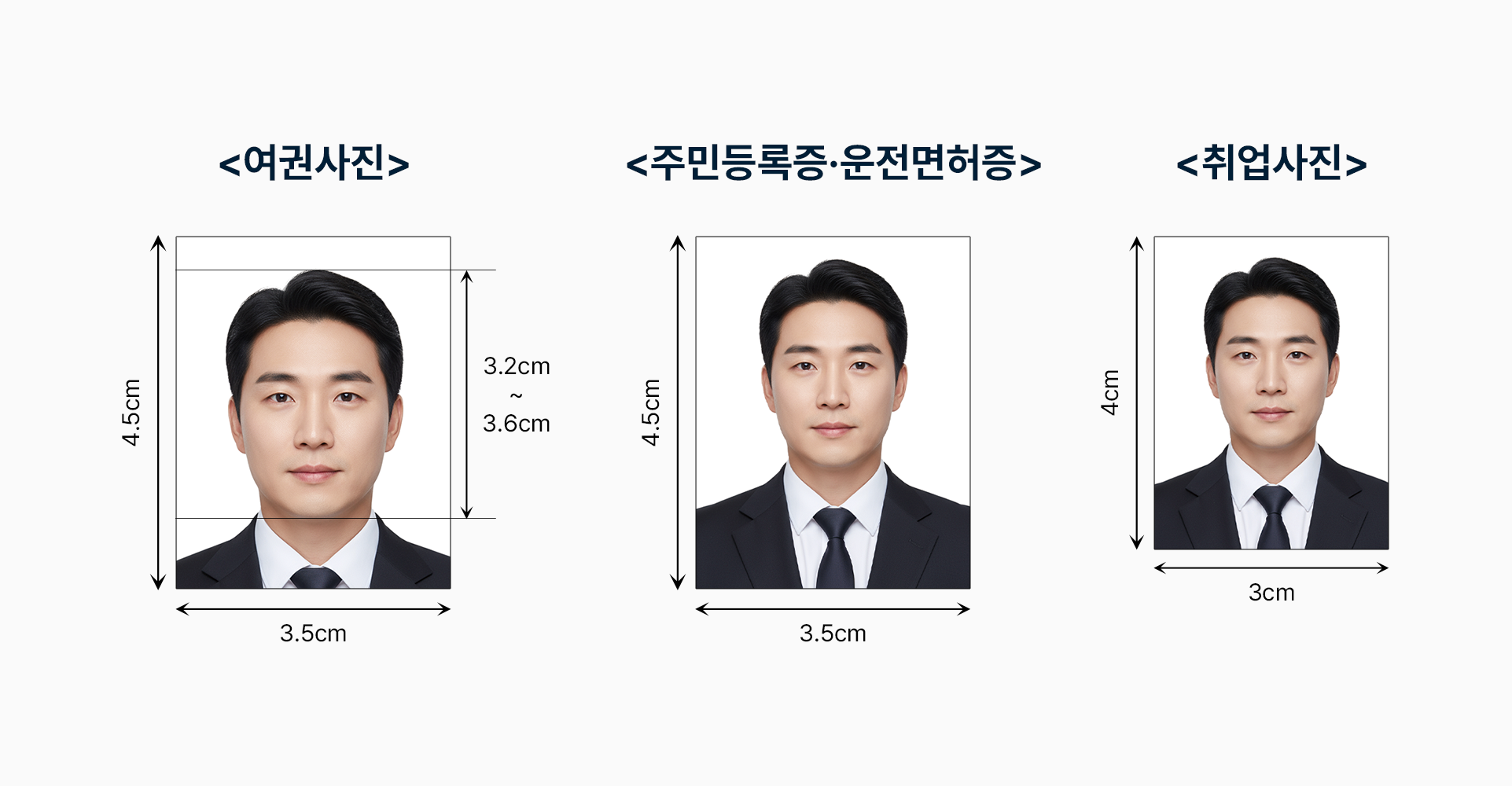
1. 증명사진 사이즈 및 규격 요약
2. 여권사진 편집 시 주의사항
3. 유튜브 영상으로 증명사진 보정법 확인하기
1. 증명사진 사이즈 및 규격 요약
포토샵에서는 ‘새로운 문서 만들기’에서 가로와 세로를 픽셀 단위로 입력하고 해상도를 300dpi로 설정하면 증명사진 편집 환경을 쉽게 세팅할 수 있습니다. 특히 증명사진 편집 시에는 제출 용도에 따라 요구되는 증명사진 사이즈가 달라지므로, 작업 전에 증명사진 규정을 확인하는 것이 중요합니다. 아래 표를 통해 증명사진의 사이즈와 증명사진규격픽셀을 확인해보세요.
|
용도
|
센티미터(cm)
|
픽셀(px)
|
|
여권
|
3.5 x 4.5
|
413 x 531 px
|
|
주민등록증
|
3.5 x 4.5
|
413 x 531 px
|
|
운전면허증
|
3.5 x 4.5
|
413 x 531 px
|
|
취업사진
|
3 x 4
|
354 x 472 px
|
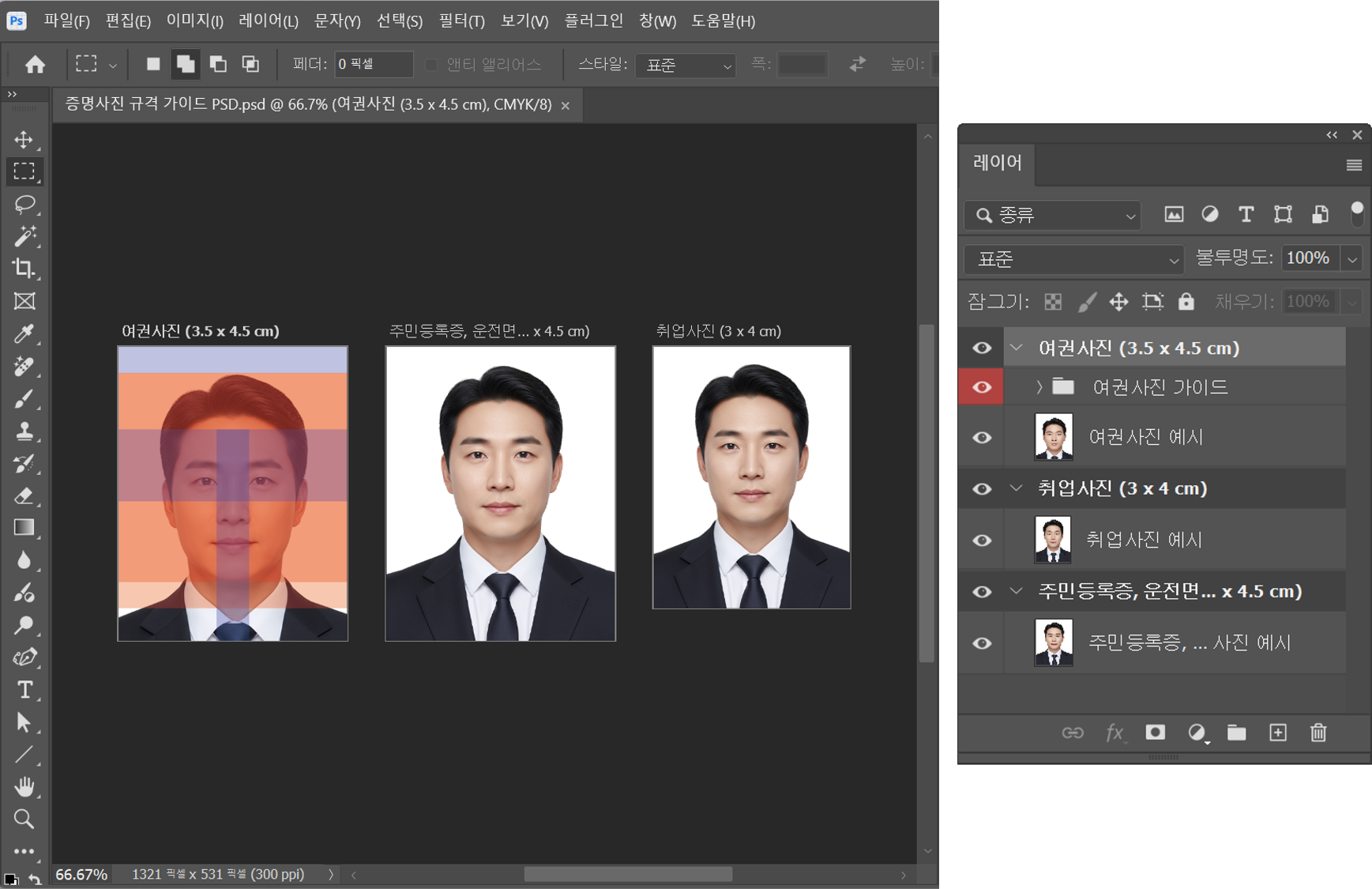
증명사진 사이즈 가이드라인 PSD 파일을 활용하면 작업 시 사이즈에 맞는 대지와 규격 가이드를 제공하여 보다 편리하게 편집할 수 있습니다. 템플릿을 불러온 후 원본 이미지를 배치하고, 얼굴과 어깨의 비율만 조정하여 빠르고 정확한 결과물을 얻어보세요. 해당 PSD 템플릿은 포토샵 다운로드 후 이용하실 수 있습니다.
✅ 기본적인 증명사진 규정 간략 정리
- 배경: 흰색 단색, 그림자·무늬 불가
- 얼굴: 정면 응시, 무표정, 입을 다문 자연스러운 표정
- 안경·액세서리: 선글라스·컬러렌즈·모자 착용 불가
- 의상: 얼굴 윤곽이 가려지지 않는 단정한 복장
2. 여권사진 편집 시 주의사항
포토샵 AI 기능인 '생성형 채우기'를 활용하면 손쉽게 옷 색상을 바꾸거나 정장 합성이 가능합니다. 하지만 여권용 사진은 보정이나 합성이 허용되지 않으므로 반드시 원본 그대로 제출해야 하죠.
따라서 흰 옷을 다른 색으로 바꾸거나 정장을 합성하는 증명사진 편집은 취업 사진이나 일반 증명사진 용도로만 활용하는 것이 안전합니다. 여권 사진은 규정에 맞춰 촬영하고, 포토샵에서 동일 원본을 활용해 취업 사진 등 다른 용도로 간편하게 제작해보세요.

- 좌측 ‘도구’ 패널 > ‘올가미 도구’ 클릭
- 증명사진에서 옷 영역 드래그하여 선택
- 상황별 작업 표시줄 > ‘생성형 채우기’ 버튼 클릭
- ‘남성 정장’ 등 원하는 의상 설명 입력
- ‘생성’ 버튼 클릭

- 생성형 채우기로 의상 변경한 결과 확인하기
- 우측 ‘속성’ 패널 > ‘변경’ 옵션에서 원하는 결과 선택

3. 유튜브 영상으로 증명사진 보정법 확인하기
아티클에서 소개한 기본 증명사진 편집 외에도, 실제 작업 과정에서는 상황에 따라 더 세밀한 보정이 필요할 수 있습니다. 피부 보정, 배경색 변경 등 더욱 자세한 셀프 증명사진 보정 방법을 확인하려면 아래 유튜브 영상을 참고해보세요.
https://www.youtube.com/watch?v=s8CqyhZpfqM&t=13s

포토샵 AI를 활용하면 다양한 규정에 맞춘 증명사진은 물론, 인상적인 콘텐츠 제작까지 쉽고 빠르게 완성할 수 있습니다. 제출 전에는 용도별 증명사진 규정과 증명사진 사이즈를 반드시 확인하고, 포토샵 다운로드 후 상황에 맞는 증명사진 편집을 진행해보세요.