PPT PDF 변환으로 PPT자료 깨짐없이 수정하는 방법
목차
1️⃣ PPT로 제작된 자료를 PDF로 변환이 필요한 상황은 무엇인가요?
2️⃣ 애크로뱃 PPT PDF 변환 사용 시 이점은 무엇인가요?
3️⃣ PPT PDF 변환 하는 방법
4️⃣ PDF로 변환된 PPT 자료 편집하고 전자노트 만드는 방법

PPT로 제작된 자료를 PDF로 변환이 필요한 상황은 무엇인가요?
PPT는 프레젠테이션 제작 도구로 널리 활용되고 있지만, 공유와 열람 과정에서 서식이 깨질 위험이 높다는 단점이 있습니다. 사용자의 운영 체제나 프로그램 버전, 사용한 폰트 등 다양한 환경 차이로 인해 PPT 자료가 원본과 다르게 보일 수 있죠.
이러한 PPT 깨짐 문제를 해결하고, 원본 자료의 레이아웃과 디자인을 그대로 보존하기 위해서는 PDF 변환이 필수적입니다. PPT PDF 변환 시 자료가 어떤 상황에서도 동일하게 보이기 때문에, 다음과 같은 상황에서 특히 유용하게 활용할 수 있어요.
- 교수자: 강의 자료를 배포하거나 외부 교육 플랫폼에 업로드할 때, PDF 파일은 기기나 프로그램 버전에 관계없이 누구나 동일한 자료를 열람할 수 있도록 보장해요.
- 학생: 수능이나 중간・기말 준비를 위한 e-note(전자 노트) 제작 시 PPT PDF 변환하면 깨짐 없이 자료를 활용하고, 필요한 경우 수정까지 가능해 학습 효율을 높일 수 있어요.
- 직장인: 제안서, 회사 소개서, 디자인 파일 등을 클라이언트에게 공유할 때, PDF를 활용하면 열림 오류 및 서식 깨짐 걱정 없이 전문적인 자료를 전달할 수 있어요.
애크로뱃 PPT PDF 변환 사용 시 이점은 무엇인가요?
마이크로소프트 PPT 자체 기능을 통해 바로 PDF 파일로 변환하는 것도 가능합니다. 하지만 애크로뱃의 PPT PDF 변환 기능을 사용하면, 원본 PPT의 폰트, 레이아웃, 이미지 품질 등을 그대로 유지하며 최적의 PDF 파일을 생성할 수 있어요. 혹시 모를 PPT 깨짐 문제를 방지하고 더 원활하게 변환할 수 있다는 장점이 있죠.

또한 별도 프로그램 설치 없이도 애크로뱃 온라인에 접속해 하나의 워크스페이스에서 변환부터 PDF 편집까지 모든 작업이 가능합니다. 작업 중인 파일은 Document cloud에 안전하게 자동 저장되어 언제 어디서든 접근하고 관리할 수 있어요.
PPT PDF 변환 하는 방법
가장 기본적인 방법은 사용하고 있는 마이크로소프트 파워포인트 프로그램 내에서 파일을 PDF 형태로 저장하는 방식입니다. ‘다른 이름으로 저장’을 선택하고, 파일 형식을 PDF로 변경한 후 저장하면 PDF 파일이 생성돼요.

- 마이크로소프트 파워포인트에서 ‘파일’ > ‘다른 이름으로 저장’ 선택
- 파일 형식 ‘PDF’ > ‘저장’ 선택
PPT 깨짐을 최소화하고 싶다면, 애크로뱃 온라인에서 PPT PDF 변환해 보세요. PPT로 저장한 파일을 업로드하기만 하면, 자동으로 PDF 변환이 완료되어, 보다 안정적인 결과물을 얻을 수 있습니다.
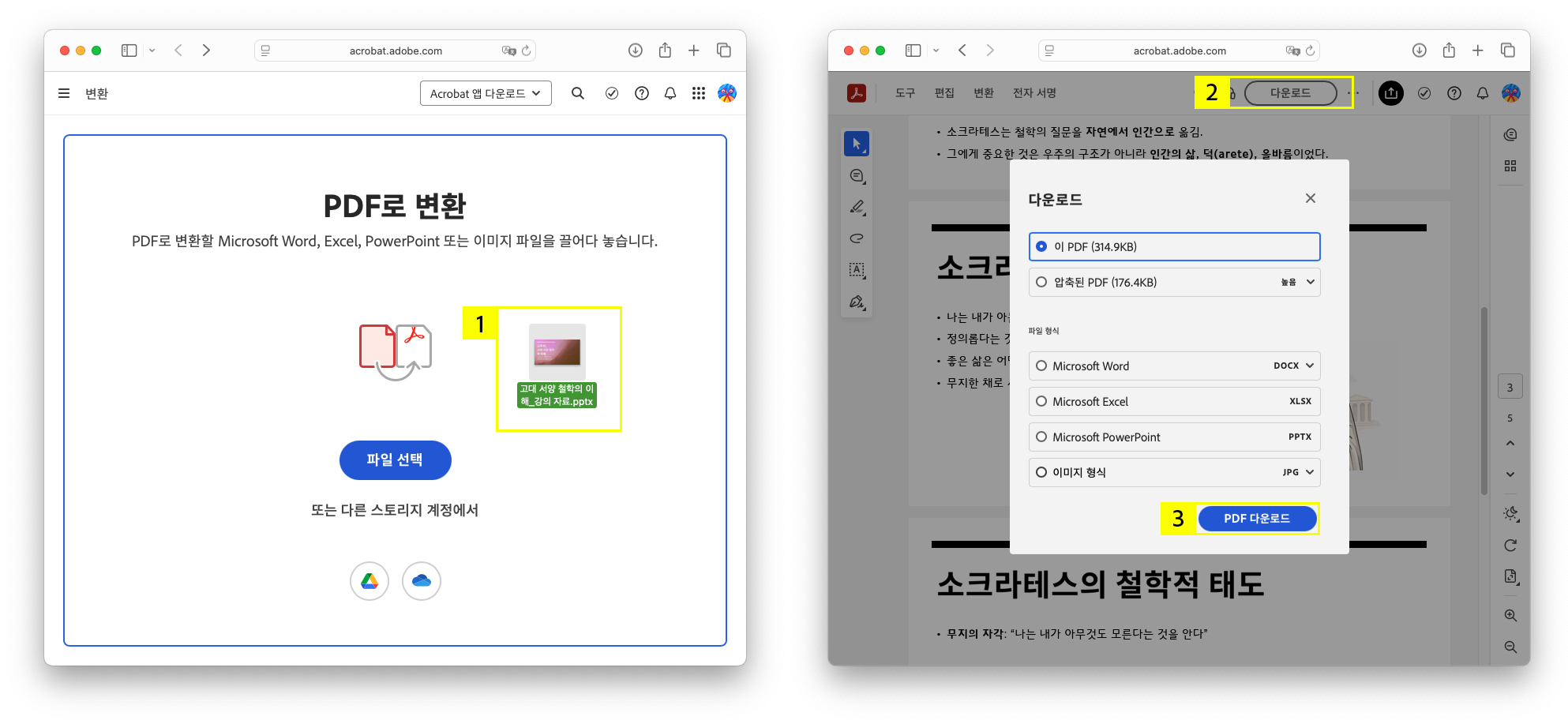
- 애크로뱃 온라인 PDF 변환 페이지에 PPT 파일 끌어다 놓기
- ‘다운로드’ 선택
- ‘PDF 다운로드’ 선택
PPT PDF 변환 튜토리얼을 확인해 보세요
PDF로 변환된 PPT 자료 편집하고 전자노트 만드는 방법
애크로뱃에서는 PPT PDF 변환으로 그치지 않고, 변환된 파일 내 텍스트와 이미지까지 직접 편집할 수 있습니다. 텍스트를 수정하거나, 이미지를 교체해 PPT 내용을 빠르게 업데이트할 수 있어요.
이외에도 PPT 자료에 있는 다양한 소스를 원하는 대로 재구성해 나만의 전자 노트 만들기도 가능하죠. 학습용 정리 자료나 업무용 참고 문서로 활용하기에 적합해요.

- ‘편집’ 선택
- 복사할 텍스트 선택 > ‘복사’ 선택
- 새로운 PDF 파일 열기 > ‘편집’ > ‘텍스트’ 선택
- 텍스트 삽입할 영역 선택 > 복사한 텍스트 붙여넣기
애크로뱃 PDF 편집 기능으로 전자 노트 만드는 방법에 대해 더 자세히 확인해 보세요
PPT 자료를 PDF로 변환하는 것은 서식 깨짐을 방지하고 자료의 안정성을 보장하는 가장 확실한 방법입니다. 애크로뱃을 활용하면 단순히 PPT PDF 변환을 넘어, 자료의 품질을 완벽하게 유지하면서 강력한 편집 기능으로 나만의 전자노트까지 제작할 수 있죠.
지금 애크로뱃을 구독하면, 소개한 기능 외에도 PPT 자료를 효율적으로 수정・관리할 수 있는 다양한 기능을 경험해 볼 수 있습니다. 이제 PPT 깨짐 걱정 없이 자료를 변환하고, 더 스마트하게 활용해 보세요.